Domain cpbx.de kaufen?
Wir ziehen mit dem Projekt
cpbx.de um.
Sind Sie am Kauf der Domain
cpbx.de interessiert?
domain@kv-gmbh.de · 0541-91531010
Domain cpbx.de kaufen?
Wie ändere ich Einstellungen am Router?
Um Einstellungen am Router zu ändern, musst du zunächst die IP-Adresse deines Routers kennen. Diese findest du normalerweise auf der Unterseite des Routers oder in der Bedienungsanleitung. Öffne dann einen Webbrowser und gib die IP-Adresse in die Adressleiste ein. Du wirst nach einem Benutzernamen und Passwort gefragt - diese Informationen findest du ebenfalls auf dem Router oder in der Anleitung. Sobald du eingeloggt bist, kannst du verschiedene Einstellungen wie WLAN-Passwort, Firewall-Regeln oder Portweiterleitungen ändern. Denke daran, nach dem Ändern der Einstellungen den Router neu zu starten, damit die Änderungen wirksam werden. **
Wie kann ich meine Router Einstellungen ändern?
Um deine Router-Einstellungen zu ändern, musst du zunächst die IP-Adresse deines Routers kennen. Diese findest du normalerweise auf der Unterseite des Routers oder in der Bedienungsanleitung. Öffne dann deinen Webbrowser und gib die IP-Adresse in die Adressleiste ein. Melde dich mit deinem Benutzernamen und Passwort an, die du entweder selbst festgelegt hast oder die standardmäßig auf dem Router angegeben sind. Von dort aus kannst du verschiedene Einstellungen wie WLAN-Passwort, Portweiterleitung oder Kindersicherung ändern. Vergiss nicht, nach dem Ändern der Einstellungen auf "Speichern" oder "Übernehmen" zu klicken, damit die Änderungen wirksam werden. **
Ähnliche Suchbegriffe für Router-Einstellungen
Top-Angebote
Produkte zum Begriff Router-Einstellungen:
-
Groß, Johanna: Einstellungen, Motive und Werthaltungen von Studierenden des öffentlichen DienstesEinstellungen, Motive und Werthaltungen von Studierenden des öffentlichen Dienstes , Erkenntnisse für Praxis, Forschung und Lehre , Rück- & Bremsleuchten > Beleuchtung , Auflage: 1. Auflage, Erscheinungsjahr: 202410, Autoren: Groß, Johanna, Auflage: 24001, Auflage/Ausgabe: 1. Auflage, Seitenzahl/Blattzahl: 300, Keyword: Beamtentum; Besoldung; Politics; Public Administration; Staat; Tarif; Verwaltung, Fachschema: Verwaltungsrecht - Verwaltungssachen~Öffentliches Recht~Forschung (wirtschafts-, sozialwissenschaftlich) / Sozialforschung~Sozialforschung~Empirische Sozialforschung~Sozialforschung / Empirische Sozialforschung~Soziologie / Arbeit, Wirtschaft, Technik~Öffentliche Verwaltung~Verwaltung / Öffentliche Verwaltung, Fachkategorie: Öffentliches Recht~Sozialforschung und -statistik~Soziologie: Arbeit und Beruf~Psychologische Beratung von Studenten~Öffentliche Verwaltung, Warengruppe: TB/Öffentliches Recht, UNSPSC: 49019900, Warenverzeichnis für die Außenhandelsstatistik: 49019900, Blätteranzahl: 350 Blätter, Länge: 227, Breite: 153, Höhe: 25, Gewicht: 514, Produktform: Kartoniert, Genre: Sozialwissenschaften/Recht/Wirtschaft,89,00 €*Versand: 0,00 €Sichere Weiterleitung zum Anbieter
-
Gigaset Repeater HX, für DECT-/CAT-iq-Router, VoIP-Telefonie, doppelte Reichweite, Re-keyingDer Gigaset Repeater HX für DECT-/CAT-iq-Router ermöglicht eine doppelte DECT-Reichweite und besitzt eine Verschlüsselung mit Re-keying. Pro Repeater sind zwei Gespräche gleichzeitig möglich. Mit dem Gigaset Repeater HX erhalten Nutzer im Büro oder anspruchsvolle Privatanwender eine leistungsfähige Unterstützung für DECT-/CAT-iq-Router und Gigaset DECT-/GAP-Basisstationen. Der Repeater sorgt für doppelte DECT-Reichweite und ermöglicht somit ein unterbrechungsfreies Telefonieren in hoher Sprachqualität. Dank dem Repeater ist eine automatische Übergabe der Gespräche mit Standard-DECT-/CAT-iq-Routern möglich. Das Modell bietet modernste Schutzmaßnahmen für die Absicherung der Gespräche und verschlüsselt diese vor der Übertragung. Dank Re-keying erfolgt dann eine fortlaufende Schlüsseländerung, um die Übertragungen noch sicherer zu machen. Zudem unterstützt der Gigaset Repeater Voice over IP (VoIP) für die Internet-Telefonie. Über die Luftschnittstelle SUOTA lassen sich neueste Software-Updates bequem durchführen. Zum Lieferumfang gehört neben dem Repeater ein passendes Netzteil für die Stromversorgung. Weitere Details: * Verdoppelt die Reichweite von DECT-Routern mit CAT-iq und Gigaset DECT-/GAP-Basisstationen * Zwei Gespräche pro Repeater möglich * Sichere DECT-Verbindungen * Verschlüsselung noch vor der Übertragung * Fortlaufende Schlüsseländerung dank Re-keying * Unterstützt VoIP-Telefonie * Mit DECT-/CAT-iq-Routern ist automatische Gesprächsübergabe möglich * Automatische Anmeldung an der Basisstation * Rückwärtskompatibel mit Gigaset Repeater 2.0 * Software-Update via Luftschnittstelle (SUOTA) * Reichweite: 50 m (Gebäude); 300 m (im Freien) * Lieferumfang: Repeater, Netzteil, Bedienungsanleitung * Farbe: Schwarz * Maße: B 131 x T 50 x H 111 mm * Gewicht: 154 g160,65 €*Versand: 5,89 €Sichere Weiterleitung zum Anbieter
-
Cudy AC1200 Wi-Fi VoIP GPON Router, Router, WeissDer Cudy AC1200 Wi-Fi VoIP GPON Router ist ein leistungsstarker DSL-Router, der für eine zuverlässige Internetverbindung in Haushalten und Büros konzipiert wurde. Mit Unterstützung für Dual-Band WLAN (2,4 GHz und 5 GHz) und dem Wi-Fi 5 Standard (802.11ac) ermöglicht dieser Router eine maximale WLAN-Datenübertragungsrate von bis zu 867 Mbit/s. Die Kombination aus einem integrierten Prozessor und grosszügigem Speicher sorgt für eine effiziente Datenverarbeitung und eine stabile Verbindung. Der Router ist mit vier Gigabit Ethernet-Anschlüssen ausgestattet, die eine schnelle kabelgebundene Verbindung zu verschiedenen Geräten ermöglichen. Zudem bietet der Router eine einfache Installation und Konfiguration, unterstützt durch eine Schnellinstallationsanleitung. Mit seinen kompakten Abmessungen und dem modernen Design fügt sich der Router nahtlos in jede Umgebung ein. - Dual-Band WLAN für verbesserte Netzwerkgeschwindigkeit und -stabilität - Maximale WLAN-Datenübertragungsrate von bis zu 867 Mbit/s - Vier Gigabit Ethernet-Anschlüsse für schnelle kabelgebundene Verbindungen - Integrierter Prozessor und grosszügiger Speicher für effiziente Datenverarbeitung - Einfache Installation und Konfiguration mit Schnellinstallationsanleitung.66,14 €*Versand: 0,00 €Sichere Weiterleitung zum Anbieter



-
Können die Router-Einstellungen nicht geöffnet werden?
Es gibt verschiedene mögliche Gründe, warum die Router-Einstellungen nicht geöffnet werden können. Es könnte sein, dass der Router nicht richtig angeschlossen oder eingeschaltet ist, dass das Gerät, mit dem du auf die Einstellungen zugreifen möchtest, nicht mit dem Router verbunden ist oder dass es ein Problem mit der Netzwerkverbindung gibt. Es könnte auch sein, dass du nicht über die erforderlichen Zugangsdaten oder Berechtigungen verfügst, um auf die Einstellungen zuzugreifen. **
-
Wie komme ich zu meinen Router Einstellungen?
Um zu deinen Router-Einstellungen zu gelangen, musst du zuerst die IP-Adresse deines Routers kennen. Diese findest du normalerweise auf der Unterseite des Routers oder in der Bedienungsanleitung. Öffne dann deinen Webbrowser und gib die IP-Adresse in die Adressleiste ein. Du wirst aufgefordert, dich mit einem Benutzernamen und Passwort anzumelden. Diese Informationen findest du ebenfalls auf dem Router oder in der Bedienungsanleitung. Sobald du angemeldet bist, kannst du die Einstellungen deines Routers anpassen. **
-
Wo finde ich die WLAN Router Einstellungen?
Die WLAN Router Einstellungen können in der Regel über eine Web-Oberfläche aufgerufen werden. Dazu musst du die IP-Adresse deines Routers in die Adresszeile deines Browsers eingeben. Diese IP-Adresse findest du meist auf einem Aufkleber auf der Rückseite des Routers oder in der Bedienungsanleitung. Nachdem du die IP-Adresse eingegeben hast, wirst du aufgefordert, dich mit einem Benutzernamen und Passwort anzumelden. In den Einstellungen kannst du dann unter anderem das WLAN Passwort ändern, die Sicherheitseinstellungen anpassen oder die Netzwerkkonfiguration überprüfen. **
-
Warum komme ich nicht in die Router-Einstellungen?
Es gibt mehrere mögliche Gründe, warum du nicht auf die Router-Einstellungen zugreifen kannst. Es könnte sein, dass du die falsche IP-Adresse oder das falsche Passwort verwendest. Es ist auch möglich, dass der Router so konfiguriert ist, dass der Zugriff von außen blockiert wird. Überprüfe deine Netzwerkeinstellungen und vergewissere dich, dass du die richtigen Zugangsdaten verwendest. **
Wie stelle ich die Router-Einstellungen für Screen Mirroring ein?
Um die Router-Einstellungen für Screen Mirroring einzustellen, müssen Sie sicherstellen, dass Ihr Router über die erforderlichen Funktionen verfügt. Überprüfen Sie, ob Ihr Router DLNA- oder Miracast-Unterstützung bietet. Wenn ja, aktivieren Sie diese Funktionen in den Router-Einstellungen. Stellen Sie außerdem sicher, dass Ihr Gerät, das Sie mit dem Router verbinden möchten, ebenfalls über die erforderlichen Funktionen für Screen Mirroring verfügt und aktiviert sind. **
Wo finde ich beim Samsung Smart TV die WLAN-Router-Einstellungen?
Die WLAN-Router-Einstellungen finden Sie normalerweise in den Netzwerkeinstellungen Ihres Samsung Smart TVs. Gehen Sie dazu auf das Menü, wählen Sie Einstellungen und dann Netzwerk. Dort sollten Sie die Option finden, um die WLAN-Router-Einstellungen zu konfigurieren. **
Top-Angebote
Produkte zum Begriff Router-Einstellungen:
-
Groß, Johanna: Einstellungen, Motive und Werthaltungen von Studierenden des öffentlichen DienstesEinstellungen, Motive und Werthaltungen von Studierenden des öffentlichen Dienstes , Erkenntnisse für Praxis, Forschung und Lehre , Rück- & Bremsleuchten > Beleuchtung , Auflage: 1. Auflage, Erscheinungsjahr: 202410, Autoren: Groß, Johanna, Auflage: 24001, Auflage/Ausgabe: 1. Auflage, Seitenzahl/Blattzahl: 300, Keyword: Beamtentum; Besoldung; Politics; Public Administration; Staat; Tarif; Verwaltung, Fachschema: Verwaltungsrecht - Verwaltungssachen~Öffentliches Recht~Forschung (wirtschafts-, sozialwissenschaftlich) / Sozialforschung~Sozialforschung~Empirische Sozialforschung~Sozialforschung / Empirische Sozialforschung~Soziologie / Arbeit, Wirtschaft, Technik~Öffentliche Verwaltung~Verwaltung / Öffentliche Verwaltung, Fachkategorie: Öffentliches Recht~Sozialforschung und -statistik~Soziologie: Arbeit und Beruf~Psychologische Beratung von Studenten~Öffentliche Verwaltung, Warengruppe: TB/Öffentliches Recht, UNSPSC: 49019900, Warenverzeichnis für die Außenhandelsstatistik: 49019900, Blätteranzahl: 350 Blätter, Länge: 227, Breite: 153, Höhe: 25, Gewicht: 514, Produktform: Kartoniert, Genre: Sozialwissenschaften/Recht/Wirtschaft,89,00 €*Versand: 0,00 €Sichere Weiterleitung zum Anbieter
-
Gigaset Repeater HX, für DECT-/CAT-iq-Router, VoIP-Telefonie, doppelte Reichweite, Re-keyingDer Gigaset Repeater HX für DECT-/CAT-iq-Router ermöglicht eine doppelte DECT-Reichweite und besitzt eine Verschlüsselung mit Re-keying. Pro Repeater sind zwei Gespräche gleichzeitig möglich. Mit dem Gigaset Repeater HX erhalten Nutzer im Büro oder anspruchsvolle Privatanwender eine leistungsfähige Unterstützung für DECT-/CAT-iq-Router und Gigaset DECT-/GAP-Basisstationen. Der Repeater sorgt für doppelte DECT-Reichweite und ermöglicht somit ein unterbrechungsfreies Telefonieren in hoher Sprachqualität. Dank dem Repeater ist eine automatische Übergabe der Gespräche mit Standard-DECT-/CAT-iq-Routern möglich. Das Modell bietet modernste Schutzmaßnahmen für die Absicherung der Gespräche und verschlüsselt diese vor der Übertragung. Dank Re-keying erfolgt dann eine fortlaufende Schlüsseländerung, um die Übertragungen noch sicherer zu machen. Zudem unterstützt der Gigaset Repeater Voice over IP (VoIP) für die Internet-Telefonie. Über die Luftschnittstelle SUOTA lassen sich neueste Software-Updates bequem durchführen. Zum Lieferumfang gehört neben dem Repeater ein passendes Netzteil für die Stromversorgung. Weitere Details: * Verdoppelt die Reichweite von DECT-Routern mit CAT-iq und Gigaset DECT-/GAP-Basisstationen * Zwei Gespräche pro Repeater möglich * Sichere DECT-Verbindungen * Verschlüsselung noch vor der Übertragung * Fortlaufende Schlüsseländerung dank Re-keying * Unterstützt VoIP-Telefonie * Mit DECT-/CAT-iq-Routern ist automatische Gesprächsübergabe möglich * Automatische Anmeldung an der Basisstation * Rückwärtskompatibel mit Gigaset Repeater 2.0 * Software-Update via Luftschnittstelle (SUOTA) * Reichweite: 50 m (Gebäude); 300 m (im Freien) * Lieferumfang: Repeater, Netzteil, Bedienungsanleitung * Farbe: Schwarz * Maße: B 131 x T 50 x H 111 mm * Gewicht: 154 g160,65 €*Versand: 5,89 €Sichere Weiterleitung zum Anbieter
-
Wie ändere ich Einstellungen am Router?
Um Einstellungen am Router zu ändern, musst du zunächst die IP-Adresse deines Routers kennen. Diese findest du normalerweise auf der Unterseite des Routers oder in der Bedienungsanleitung. Öffne dann einen Webbrowser und gib die IP-Adresse in die Adressleiste ein. Du wirst nach einem Benutzernamen und Passwort gefragt - diese Informationen findest du ebenfalls auf dem Router oder in der Anleitung. Sobald du eingeloggt bist, kannst du verschiedene Einstellungen wie WLAN-Passwort, Firewall-Regeln oder Portweiterleitungen ändern. Denke daran, nach dem Ändern der Einstellungen den Router neu zu starten, damit die Änderungen wirksam werden. **
-
Wie kann ich meine Router Einstellungen ändern?
Um deine Router-Einstellungen zu ändern, musst du zunächst die IP-Adresse deines Routers kennen. Diese findest du normalerweise auf der Unterseite des Routers oder in der Bedienungsanleitung. Öffne dann deinen Webbrowser und gib die IP-Adresse in die Adressleiste ein. Melde dich mit deinem Benutzernamen und Passwort an, die du entweder selbst festgelegt hast oder die standardmäßig auf dem Router angegeben sind. Von dort aus kannst du verschiedene Einstellungen wie WLAN-Passwort, Portweiterleitung oder Kindersicherung ändern. Vergiss nicht, nach dem Ändern der Einstellungen auf "Speichern" oder "Übernehmen" zu klicken, damit die Änderungen wirksam werden. **
-
Können die Router-Einstellungen nicht geöffnet werden?
Es gibt verschiedene mögliche Gründe, warum die Router-Einstellungen nicht geöffnet werden können. Es könnte sein, dass der Router nicht richtig angeschlossen oder eingeschaltet ist, dass das Gerät, mit dem du auf die Einstellungen zugreifen möchtest, nicht mit dem Router verbunden ist oder dass es ein Problem mit der Netzwerkverbindung gibt. Es könnte auch sein, dass du nicht über die erforderlichen Zugangsdaten oder Berechtigungen verfügst, um auf die Einstellungen zuzugreifen. **
-
Wie komme ich zu meinen Router Einstellungen?
Um zu deinen Router-Einstellungen zu gelangen, musst du zuerst die IP-Adresse deines Routers kennen. Diese findest du normalerweise auf der Unterseite des Routers oder in der Bedienungsanleitung. Öffne dann deinen Webbrowser und gib die IP-Adresse in die Adressleiste ein. Du wirst aufgefordert, dich mit einem Benutzernamen und Passwort anzumelden. Diese Informationen findest du ebenfalls auf dem Router oder in der Bedienungsanleitung. Sobald du angemeldet bist, kannst du die Einstellungen deines Routers anpassen. **
Ähnliche Suchbegriffe für Router-Einstellungen
-
Cudy AC1200 Wi-Fi VoIP GPON Router, Router, WeissDer Cudy AC1200 Wi-Fi VoIP GPON Router ist ein leistungsstarker DSL-Router, der für eine zuverlässige Internetverbindung in Haushalten und Büros konzipiert wurde. Mit Unterstützung für Dual-Band WLAN (2,4 GHz und 5 GHz) und dem Wi-Fi 5 Standard (802.11ac) ermöglicht dieser Router eine maximale WLAN-Datenübertragungsrate von bis zu 867 Mbit/s. Die Kombination aus einem integrierten Prozessor und grosszügigem Speicher sorgt für eine effiziente Datenverarbeitung und eine stabile Verbindung. Der Router ist mit vier Gigabit Ethernet-Anschlüssen ausgestattet, die eine schnelle kabelgebundene Verbindung zu verschiedenen Geräten ermöglichen. Zudem bietet der Router eine einfache Installation und Konfiguration, unterstützt durch eine Schnellinstallationsanleitung. Mit seinen kompakten Abmessungen und dem modernen Design fügt sich der Router nahtlos in jede Umgebung ein. - Dual-Band WLAN für verbesserte Netzwerkgeschwindigkeit und -stabilität - Maximale WLAN-Datenübertragungsrate von bis zu 867 Mbit/s - Vier Gigabit Ethernet-Anschlüsse für schnelle kabelgebundene Verbindungen - Integrierter Prozessor und grosszügiger Speicher für effiziente Datenverarbeitung - Einfache Installation und Konfiguration mit Schnellinstallationsanleitung.66,14 €*Versand: 0,00 €Sichere Weiterleitung zum Anbieter
-
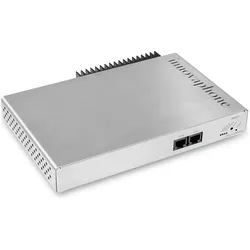
Innovaphone IP0011 VOIP-GATEWAY, RouterDas Innovaphone IP0011 VoIP-Gateway ist eine leistungsstarke und vielseitige Lösung für moderne Kommunikationssysteme. Mit einer beeindruckenden Anzahl von 15 Kanälen und einer Prozessortaktfrequenz von 800 MHz bietet dieses Gateway eine zuverlässige Plattform für Voice-over-IP-Anwendungen. Die Speicherkapazität von 2048 MB und der Flash-Speicher von 32 MB gewährleisten eine effiziente Datenverarbeitung und -speicherung. Das IP0011 unterstützt Ethernet LAN-Datentransferraten von bis zu 1000 Mbit/s und erfüllt die Netzstandards IEEE 802.3, IEEE 802.3ab, IEEE 802.3af und IEEE 802.3az. Es ist ideal für strukturierte PBX- und UC-Installationen mit bis zu 25.000 Teilnehmern und kann in Kombination mit weiteren Gateways eingesetzt werden. Das Gateway ist kompakt und in einem 1U-Rackformat erhältlich, was es zu einer praktischen Wahl für verschiedene Installationsumgebungen macht. - 15 VoIP-Kanäle für flexible Kommunikation - 800 MHz Prozessor für hohe Leistung - Unterstützt bis zu 25.000 Teilnehmer - Kompakte 1U-Bauform für einfache Integration.1091,74 €*Versand: 0,00 €Sichere Weiterleitung zum Anbieter
-
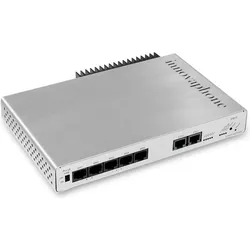
Innovaphone IP811 VOIP-GATEWAY, RouterDas innovaphone IP811 VoIP-Gateway ist eine leistungsstarke Schnittstelle für moderne VoIP-Telefonanlagen und bietet eine robuste Hardwareplattform für die innovaphone PBX-Software. Es ist speziell für mittelgrosse Installationen konzipiert und ersetzt die Vorgängermodelle IP800 und IP810. Mit fünf BRI-Anschlüssen und zehn Konferenzkanälen erfüllt das Gateway alle Anforderungen an eine zeitgemässe PBX- und Unified Communications-Plattform. Die Konstruktion ohne Festplatten und Lüfter sorgt für eine hohe Zuverlässigkeit und Langlebigkeit. Dank grosszügig dimensionierter Komponenten und einer optimierten Software-Architektur bietet das IP811 eine herausragende Performance, selbst bei gleichzeitiger Nutzung mehrerer Sprachkanäle. Das elegante Design aus gebürstetem Edelstahl unterstreicht die Stabilität und Qualität des Geräts, während die integrierten Funktionen wie Gigabit-Ethernet und Unterstützung für moderne Sprachcodecs wie Opus die Zukunftssicherheit des Gateways gewährleisten. - Robuste Konstruktion ohne Festplatten oder Lüfter - Optimierte Software für hohe Performance - Zukunftssicher mit Unterstützung für moderne Sprachcodecs - Elegantes Design aus gebürstetem Edelstahl.1686,14 €*Versand: 0,00 €Sichere Weiterleitung zum Anbieter
-
Wo finde ich die WLAN Router Einstellungen?
Die WLAN Router Einstellungen können in der Regel über eine Web-Oberfläche aufgerufen werden. Dazu musst du die IP-Adresse deines Routers in die Adresszeile deines Browsers eingeben. Diese IP-Adresse findest du meist auf einem Aufkleber auf der Rückseite des Routers oder in der Bedienungsanleitung. Nachdem du die IP-Adresse eingegeben hast, wirst du aufgefordert, dich mit einem Benutzernamen und Passwort anzumelden. In den Einstellungen kannst du dann unter anderem das WLAN Passwort ändern, die Sicherheitseinstellungen anpassen oder die Netzwerkkonfiguration überprüfen. **
-
Warum komme ich nicht in die Router-Einstellungen?
Es gibt mehrere mögliche Gründe, warum du nicht auf die Router-Einstellungen zugreifen kannst. Es könnte sein, dass du die falsche IP-Adresse oder das falsche Passwort verwendest. Es ist auch möglich, dass der Router so konfiguriert ist, dass der Zugriff von außen blockiert wird. Überprüfe deine Netzwerkeinstellungen und vergewissere dich, dass du die richtigen Zugangsdaten verwendest. **
-
Wie stelle ich die Router-Einstellungen für Screen Mirroring ein?
Um die Router-Einstellungen für Screen Mirroring einzustellen, müssen Sie sicherstellen, dass Ihr Router über die erforderlichen Funktionen verfügt. Überprüfen Sie, ob Ihr Router DLNA- oder Miracast-Unterstützung bietet. Wenn ja, aktivieren Sie diese Funktionen in den Router-Einstellungen. Stellen Sie außerdem sicher, dass Ihr Gerät, das Sie mit dem Router verbinden möchten, ebenfalls über die erforderlichen Funktionen für Screen Mirroring verfügt und aktiviert sind. **
-
Wo finde ich beim Samsung Smart TV die WLAN-Router-Einstellungen?
Die WLAN-Router-Einstellungen finden Sie normalerweise in den Netzwerkeinstellungen Ihres Samsung Smart TVs. Gehen Sie dazu auf das Menü, wählen Sie Einstellungen und dann Netzwerk. Dort sollten Sie die Option finden, um die WLAN-Router-Einstellungen zu konfigurieren. **
* Alle Preise verstehen sich inklusive der gesetzlichen Mehrwertsteuer und ggf. zuzüglich Versandkosten. Die Angebotsinformationen basieren auf den Angaben des jeweiligen Shops und werden über automatisierte Prozesse aktualisiert. Eine Aktualisierung in Echtzeit findet nicht statt, so dass es im Einzelfall zu Abweichungen kommen kann. ** Hinweis: Teile dieses Inhalts wurden von KI erstellt.